MacOS 客户端下载&教程
客户端下载
- Clash Verge Rev
- 其他(待添加)

 Clash Verge Rev 下载
| 系统架构 | 代理加速下载1 | 代理加速下载2 | Github官方下载 |
|---|---|---|---|
| Apple M 芯片 |  | |  |
| Intel 芯片 |  | |  |
如果Github直连太慢的话可以尝试
代理加速下载代理加速下载:通过CF存储桶代理加速,GitHub直连下载国内无代理环境下载不太稳定 .
信息
- 与Github仓库可能存在延迟更新,如果想体验最新的版本,可以访问·Github官方仓库↗
- 如果上面下载列表中没有您CUP架构的版本,可以访问他们·Github官方仓库↗
安装与使用教程
新手必看 · 开始前请准备好订阅链接
- Clash Verge Rev 只是代理工具「客户端」,本身不提供节点。
- 配置前,请先从服务商/机场网站复制 复制订阅/一键订阅或兼容的订阅链接;
- 如果还没有订阅,可以查看本站的 订阅推荐。
安装应用
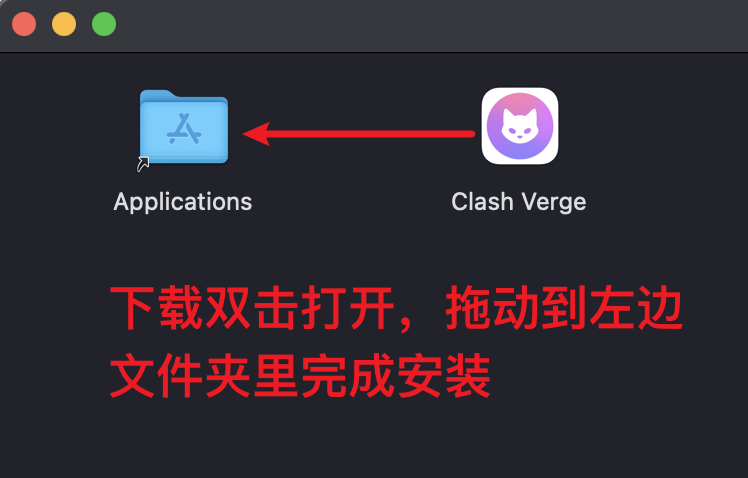
- 打开下载好的安装包,将 Clash Verge Rev 拖入“应用程序”文件夹。
- 进入“应用程序”并打开软件。
- 如果 macOS 提示无法确认开发者,请进入 系统设置 → 隐私与安全性,确认软件来源无误后选择仍要打开。
1.复制订阅
通过机场或者自建订阅导入节点和配置文件,以下以"良心云"订阅演示:

复制时要选择 Clash / Mihomo 订阅地址。不要复制浏览器地址栏里的网站网址。
2.导入订阅
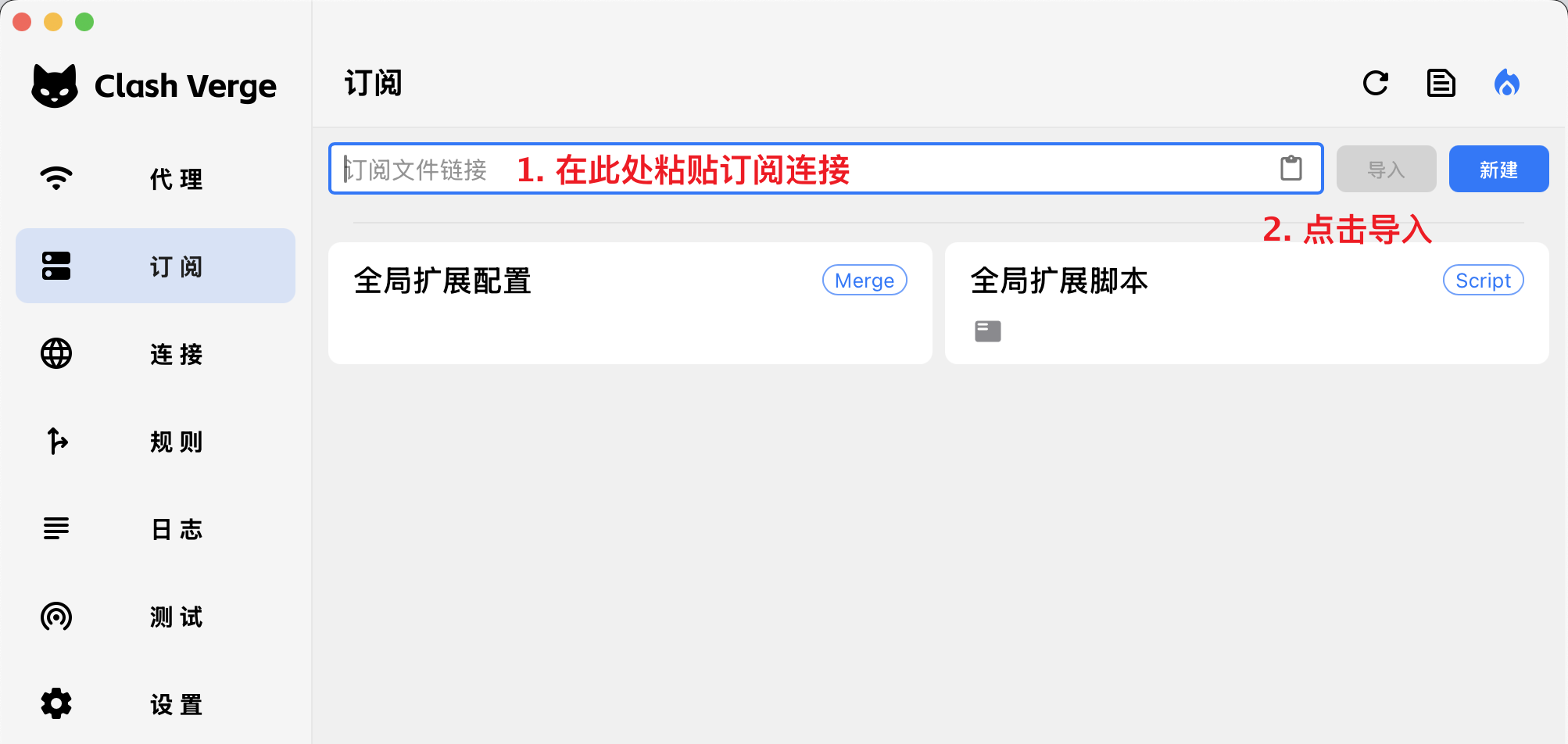
将订阅链接粘贴到输入框并点击导入。导入成功后,页面中会出现刚刚添加的订阅。
3.选择节点和模式
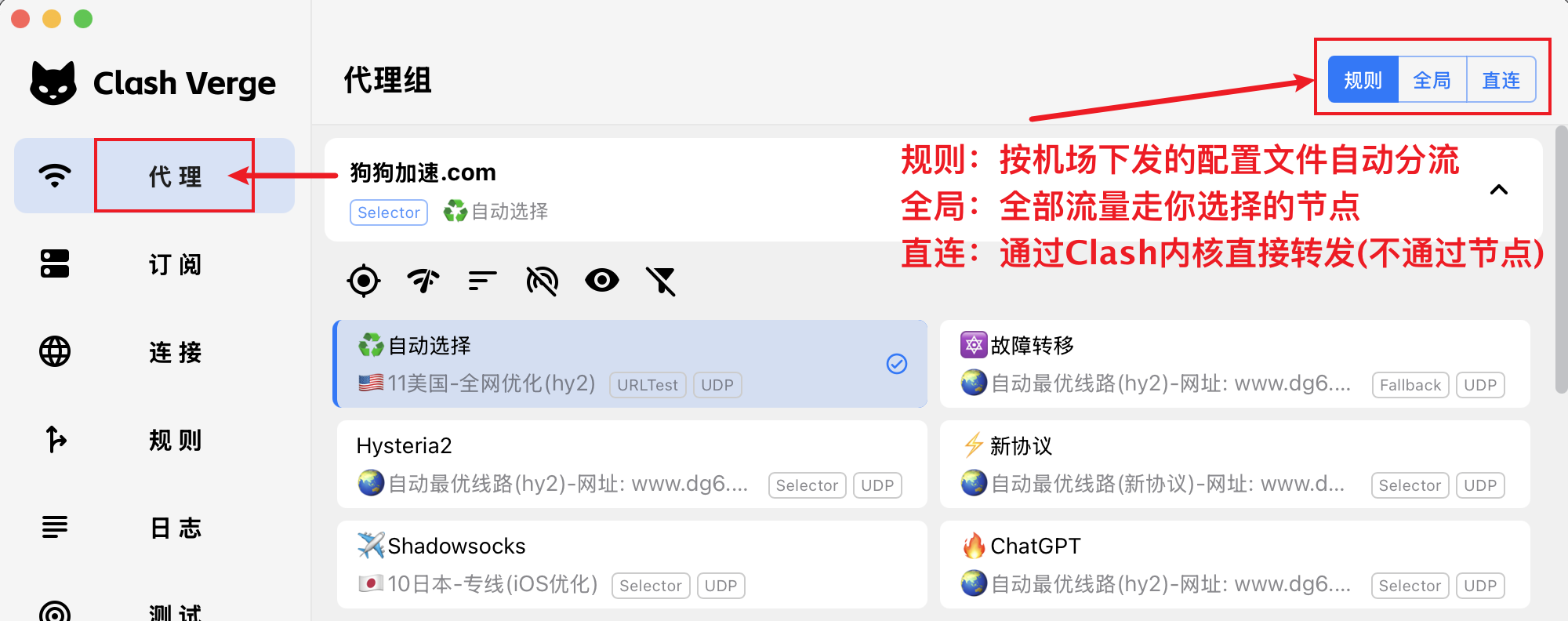
新手选择 规则模式 即可。可以先测试延迟,再选一个数字较小、能够正常使用的节点。
4.打开代理(或开启 Tun 模式)
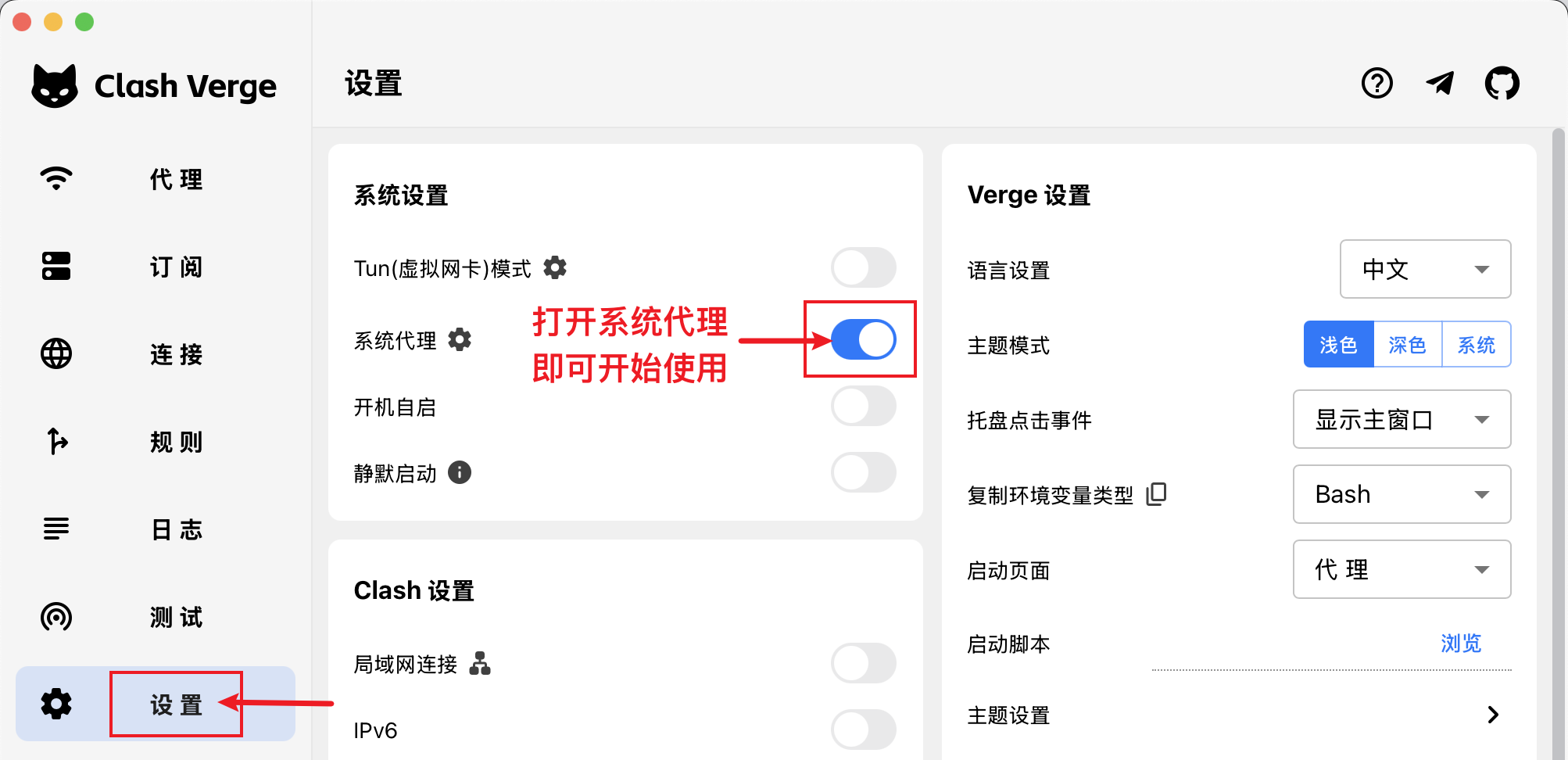
平时浏览网页只需开启 系统代理。如果某些软件仍然无法连接,再尝试开启 Tun 模式;macOS 要求输入密码时,请输入电脑的开机密码并允许操作。
代理模式
系统代理:(原理:通过上方开关自动修改操作系统的代理设置)能处理大部分通过浏览器的科学上网需求。
Tun 模式:(使用前请确保你已阅读相关教程)在系统中安装虚拟网卡,以接管不支持“系统代理”的程序(例如游戏和命令行)。
常见问题 FAQ
提示“无法打开”或“无法确认开发者”怎么办?
先确认安装包来自官方仓库,再进入 系统设置 → 隐私与安全性,找到相关提示并选择仍要打开。
导入订阅后没有节点怎么办?
检查复制的是不是 Clash / Mihomo 订阅地址。也可以回到服务商后台重新生成链接,再导入一次。
已经打开系统代理,网页还是打不开?
先更换节点,再确认当前使用的是规则模式。关闭系统代理后重新开启一次,也能解决部分临时问题。
浏览器能用,但其他软件不能用?
部分软件不会跟随系统代理,可以尝试开启 Tun 模式,并同意 macOS 的密码和网络权限提示。
订阅更新失败怎么办?
检查订阅是否过期、流量是否用完。订阅正常但仍然失败时,重新复制链接并导入。或检查是否开启了无效代理,请关闭代理再次尝试更新!
退出软件后 Mac 无法上网怎么办?
重新打开 Clash Verge Rev,开启后再关闭一次系统代理。如果仍未恢复,请到 macOS 网络设置中关闭代理。